> For the complete documentation index, see [llms.txt](https://airport-wiki.gitbook.io/1a23c372-6af2-43e9-9e9e-f98f474fea6d/llms.txt). Markdown versions of documentation pages are available by appending `.md` to page URLs; this page is available as [Markdown](https://airport-wiki.gitbook.io/1a23c372-6af2-43e9-9e9e-f98f474fea6d/software/clashx.md).
# ClashX For MacOS
转载来自豚云,图中线路并非本站所有
1\. [点此下载客户端](https://clo8ud.lanzoui.com/iZSuMi027zc)
软件对于时间有比较严格的要求,客户端与服务端时间相差不能差过1分钟,否则节点全部超时,
请置系统时间与Internet时间同步,以确保不会遇到该问题
[点此进入](https://time.is)校准时间参考地址
**2 配置客户端**
1. 下载安装完成ClashX后请打开软件,此时软件会弹出一个窗口提示您需要安装一个辅助程序方能正常使用,请输入您的Mac登录密码进行安装。
2. 从启动台中打开ClashX
如出现「无法打开」等报错,否则忽略此步骤。\
请查看 [解决 macOS 软件提示损坏/无法验证开发者等问题](https://help.hitun.io/zh/article/macos-opba9a/)
确定「打开」\
\
配置ClashX 权限\
\
\
ClashX 客户端安装完成
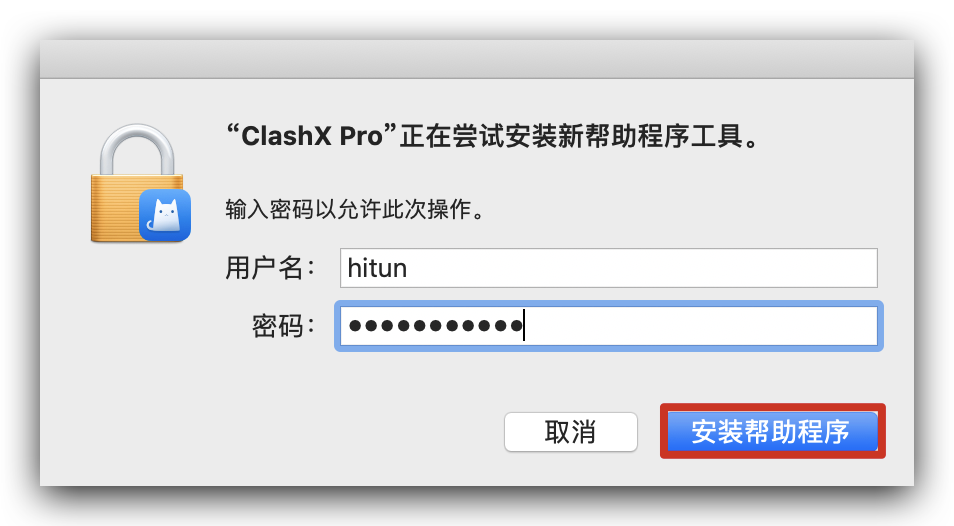
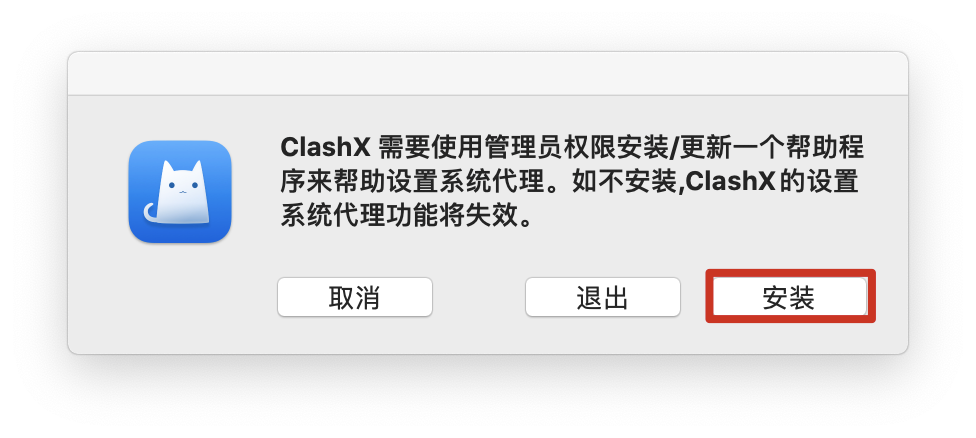 
配置使用
请务必确保关闭并后台退出了其他代理软件(shadowsocksX、VPN、V2rayN 等),所有代理软件都是不能同时使用的。
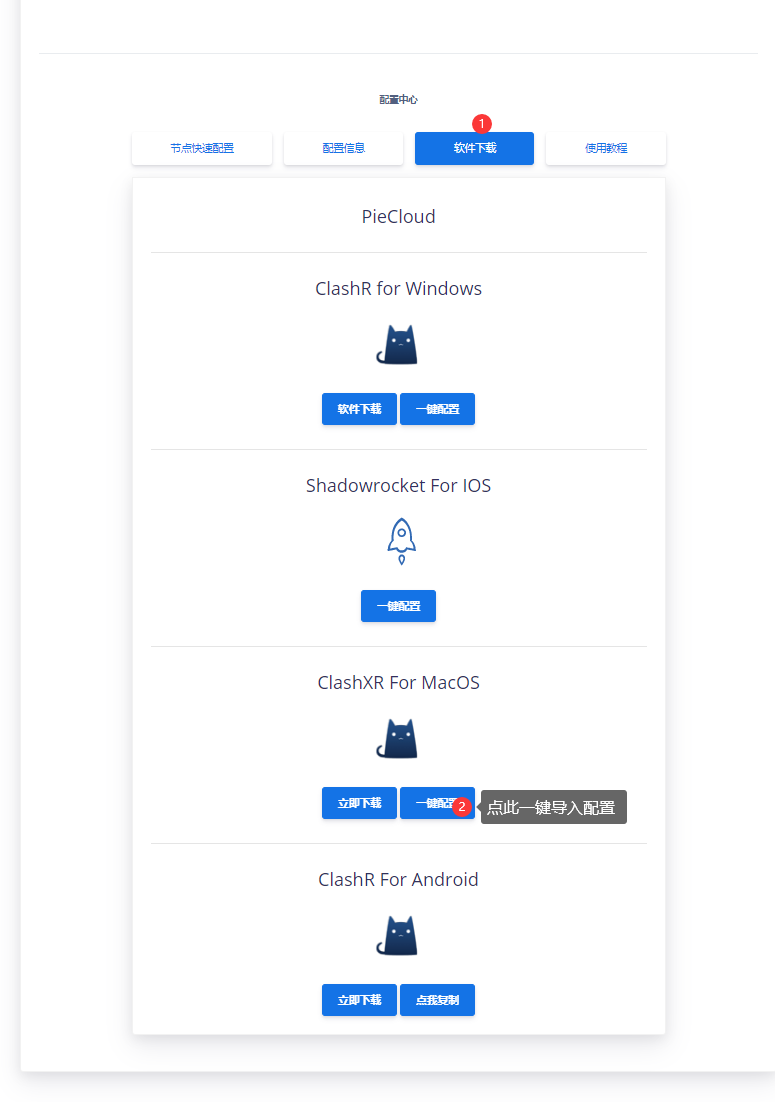
3.[点此登录官网](< https://piecloud.site>) ,登陆完成后请参照下图进行操作

配置使用
请务必确保关闭并后台退出了其他代理软件(shadowsocksX、VPN、V2rayN 等),所有代理软件都是不能同时使用的。
3.[点此登录官网](< https://piecloud.site>) ,登陆完成后请参照下图进行操作
 选择节点\
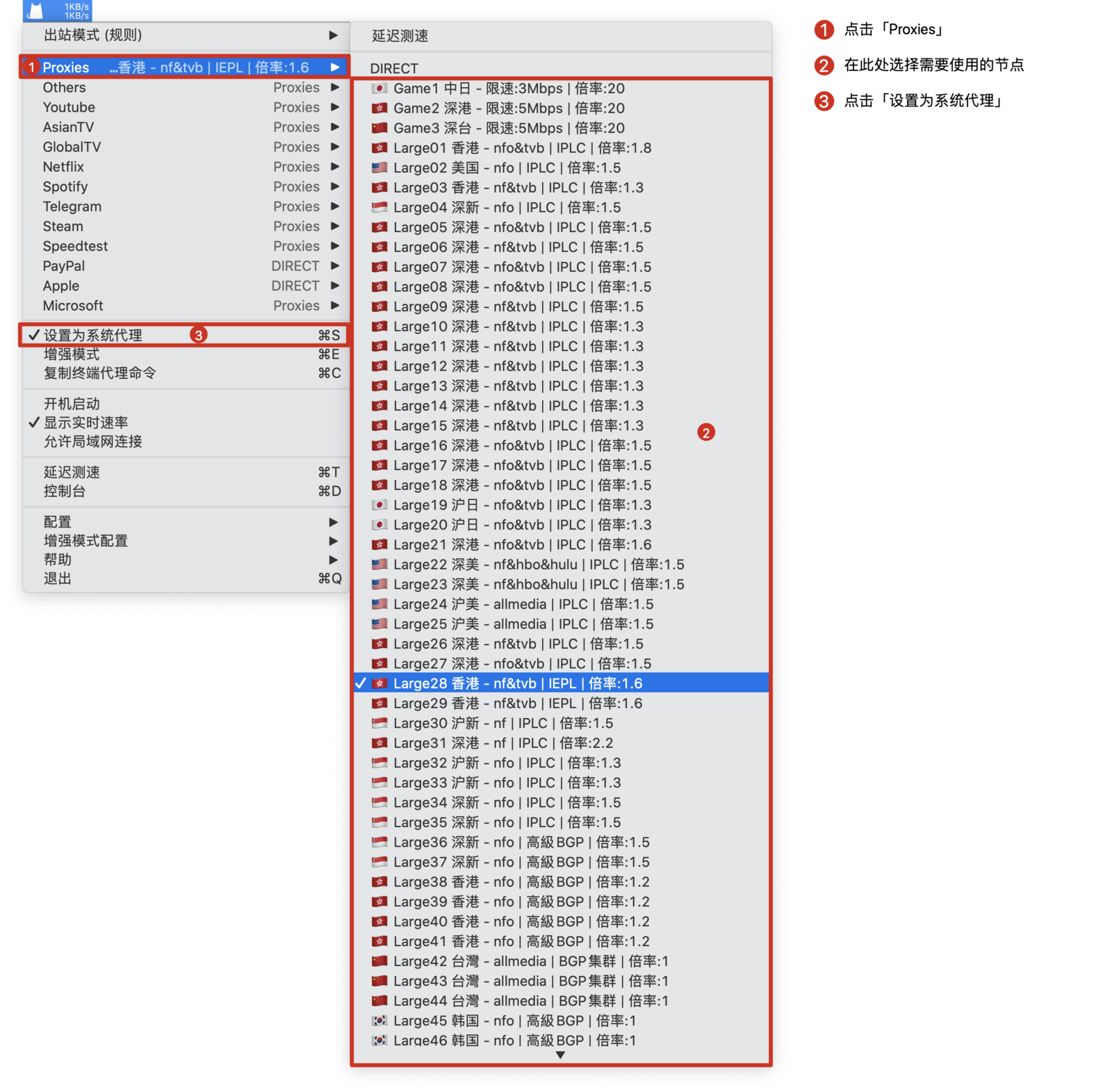
点击 ClashX 图标 >「Proxies」或 「GLOBAL」,根据您的需求选择使用节点。
\
至此,基本配置已完成,开始体验吧。
选择节点\
点击 ClashX 图标 >「Proxies」或 「GLOBAL」,根据您的需求选择使用节点。
\
至此,基本配置已完成,开始体验吧。
 注意事项\
关于延迟测速\
请注意,不要点击 ClashX 软件的任何延迟测速。因为延迟测速会对每个节点进行连接并测试http 延迟。\
这并不能代表节点实际带宽速率,同时反而会造成在线数异常,超过套餐可用最大在线数。\
超过最大在线数后会被阻断与节点 10 分钟左右。
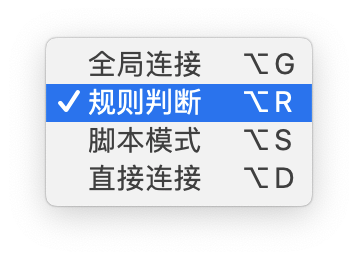
关于代理模式\
除非您知道这是做什么的,否则「出站模式 / Proxy Mode」请务必保持默认的「规则判断」
注意事项\
关于延迟测速\
请注意,不要点击 ClashX 软件的任何延迟测速。因为延迟测速会对每个节点进行连接并测试http 延迟。\
这并不能代表节点实际带宽速率,同时反而会造成在线数异常,超过套餐可用最大在线数。\
超过最大在线数后会被阻断与节点 10 分钟左右。
关于代理模式\
除非您知道这是做什么的,否则「出站模式 / Proxy Mode」请务必保持默认的「规则判断」
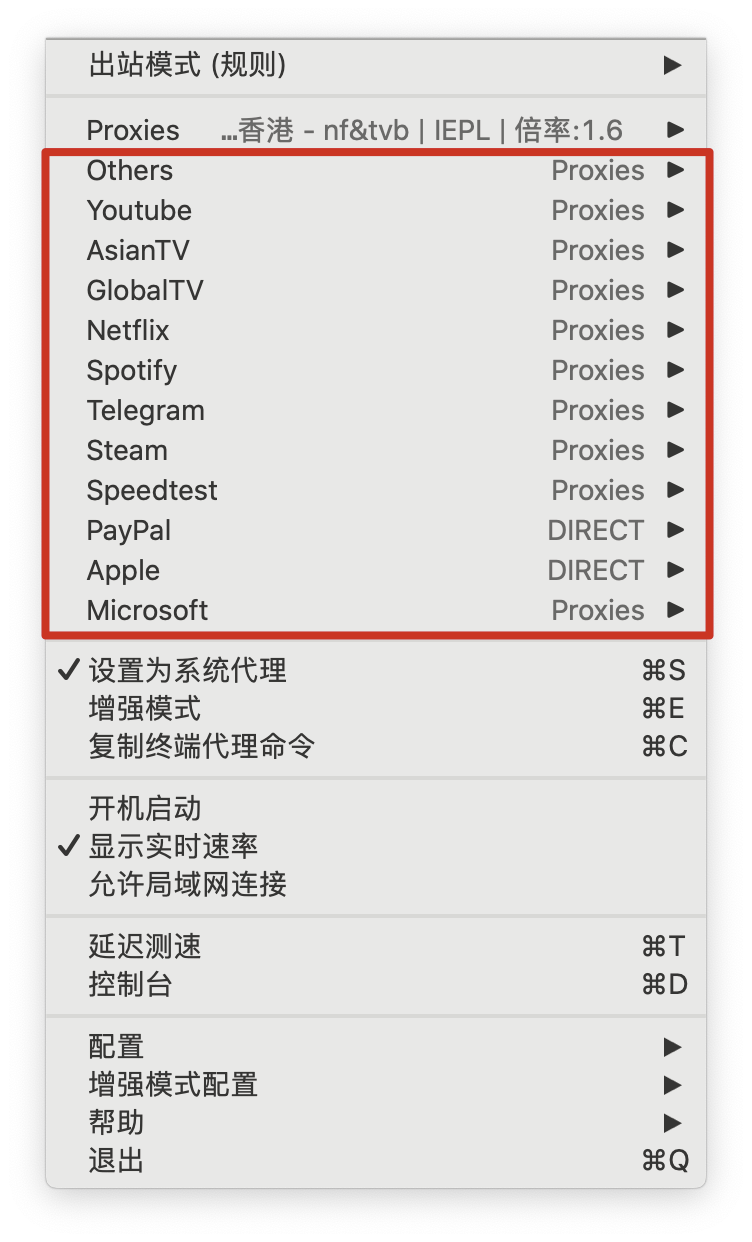
 关于规则选择\
除非您知道这是做什么的,否则红框内的规则请务必保持默认
关于规则选择\
除非您知道这是做什么的,否则红框内的规则请务必保持默认
 **3.至此 您已可以开始畅游世界互联网**
**教程结束**
**3.至此 您已可以开始畅游世界互联网**
**教程结束**